Power Query: Spaltenwerte flexibel und effizient verändern
26.01.2026
Soll in Power Query der Inhalt einer Spalte verändert werden, sind dafür auf der Registerkarte Transformieren verschiedene Befehle verfügbar. Allerdings gibt es dort keine Option, die unterschiedliche Werte einer vorhandenen Spalte durch einen bestimmten Wert oder durch nichts ersetzt. Viele behelfen sich dann, indem sie zuerst die gewünschten Werte in einer zusätzlich Hilfsspalte generieren und anschließend die Originalspalte löschen.
Doch solche Bereinigungsprozesse lassen sich mit Hilfe der Funktion Table.TransformColumns einfach erledigen – ohne jede Hilfsspalte.
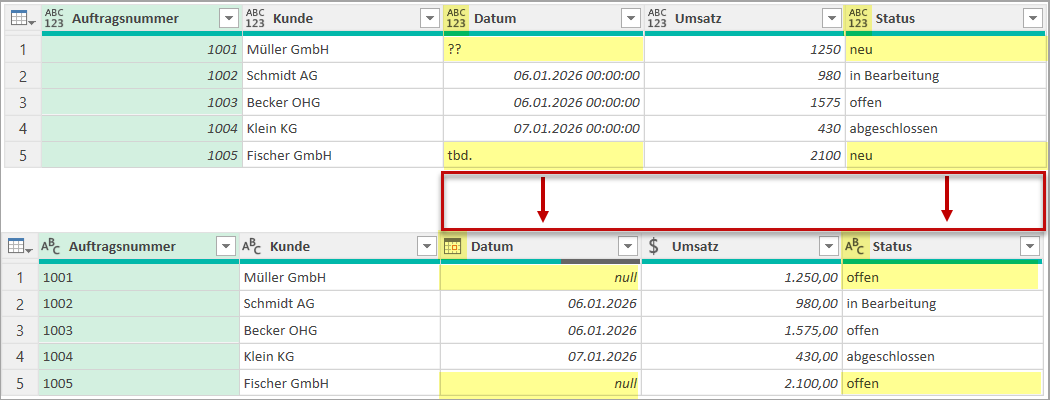
Transformationen auf mehreren Spalten inklusive Typumwandlung sehr performant in nur einem Schritt durchführen
Szenario 1: Komplette Spalte leeren oder mit festem Text belegen, unabhängig von den bisherigen Werten
Angenommen, eine Liste enthält eine Spalte Status, deren Inhalte aus verschiedenen Vorsystemen stammen. Diese sind leider uneinheitlich gepflegt wie z. B. „offen“, „neu“, „in Bearbeitung“, „in Prüfung“ usw. und so nicht brauchbar. Die Spalte soll deshalb vollständig geleert oder mit „tbd.“ überschrieben werden, um den Status in einem späteren Verarbeitungsschritt neu zu belegen.
So geht’s …
Ich markiere die Spalte Status und wähle im Register Transformieren [1] einen typischen Transformationsschritt aus, beispielsweise unter Format [2] > Präfix hinzufügen [3]. Anschließend gebe ich beispielsweise den Präfix „X“ ein [4].
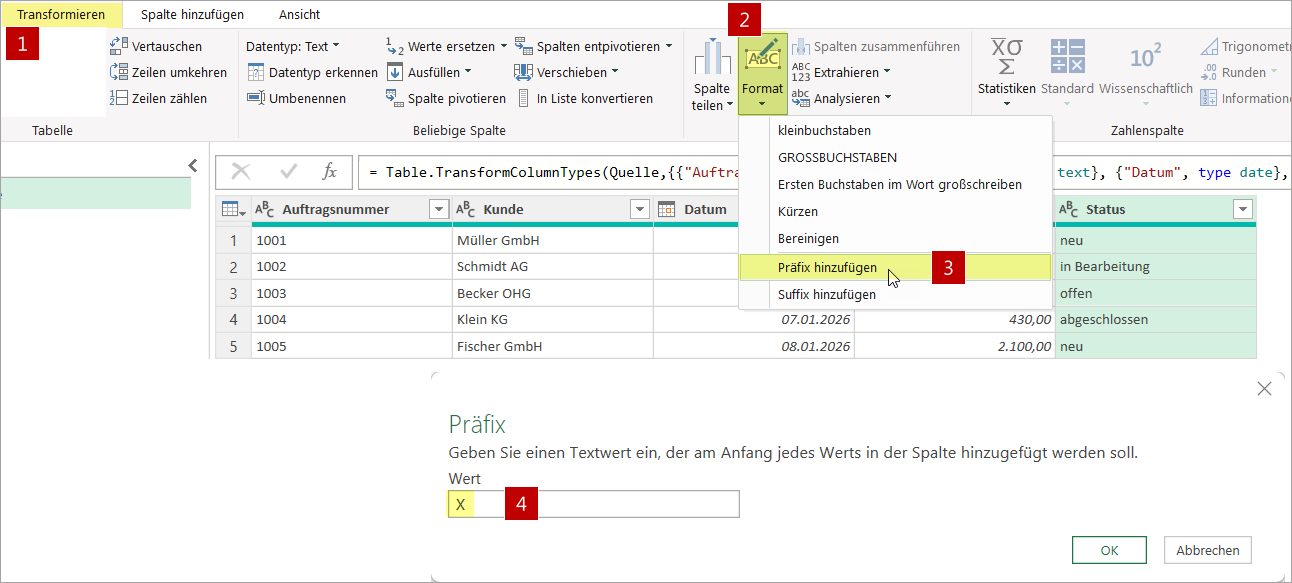
Ein Transformieren-Befehl wie Präfix hinzufügen erzeugt einen typischen Code mit der Funktion Table.TransformColumns
Auf diese Weise erhalte ich den nötigen M-Code zur Transformation der Spalte. In dieser Anweisung wird mit Hilfe des Wörtchens each für jede Zeile die danach folgende Anweisung ausgeführt. Mit dem Unterstrich _ wird auf den jeweiligen Wert zugegriffen und hier mit dem Buchstaben „X“ am Anfang verkettet.

Die Funktion Table.TransformColumns mit einer Anweisung zur Transformation der Spalte Status
Möchte ich die Spalte leeren oder mit einem bestimmten Text belegen, ersetze ich den Ausdruck „X“ & _ , der dem each folgt, mit dem Schlüsselwort null oder mit einem festen Text, beispielsweise „tbd.“ .
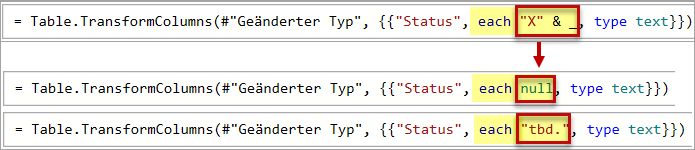
Jeder Wert in der Spalte Status wird mit null (also vollständig geleert) oder dem festen Text „tbd.“ belegt
Tipp: Um den Schritt nachvollziehen zu können, benenne ich den Schritt Präfix hinzugefügt rechts unter Angewendete Schritte beispielsweise um in Status bereinigt.
Szenario 2: Nur bestimmte Werte in der Spalte ändern
In diesem Fall sollen in der Spalte Status nicht alle Werte geändert werden, sondern nur bestimmte. Beispielsweise soll nur der Wert „neu“ in „tbd.“ geändert werden.
So gehe ich vor …
Wie in Szenario 1 benutze ich den erstellten M-Code und ersetze den Ausdruck „X“ & _ durch eine if-Anweisung: each if _ = „neu“ then „tbd.“ else _. Diese prüft, ob der aktuelle Wert (dargestellt durch Unterstrich _) gleich „neu“ ist und ersetzt in diesem Fall den Text durch „tbd.“. Andernfalls wird der aktuelle Wert (_) beibehalten.

Transformationsschritt wird mit einer if-Anweisung versehen, um nur bestimmte Werte zu ersetzen
Tipp: Diese Anweisung kann natürlich beliebig erweitert werden, beispielsweise durch Hinzufügen einer or-Anweisung: each if _ = „neu“ or _ = „offen“ then „tbd.“ else _
Szenario 3: Nicht korrekte Werte ersetzen
Die Spalte Datum wurde nicht immer korrekt gepflegt. An manchen Stellen befinden sich Texte in der Spalte. Bevor der Datentyp für diese Spalte geändert wird und dies zu Fehlern führen würde, wird sie mit einer Art wenn-Fehler-Funktion geprüft (try … otherwise).
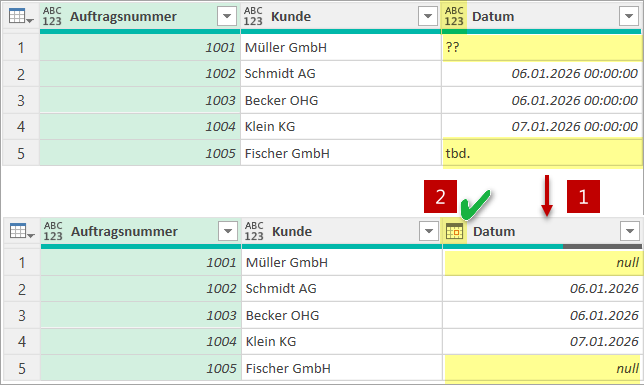
Nicht korrekte Datumsangaben führen zu Fehlern bei der Umwandlung der Spalte in Datumsformat und sollen daher geleert werden
So gehe ich vor …
Wie in Szenario 1 benutze ich den erstellten M-Code. Diesmal ersetze ich den Spaltennamen von Status in Datum und den Ausdruck „X“ & _ durch each try Date.From(_) otherwise null. Mit Hilfe der try-Anweisung wird in diesem Fall geprüft, ob eine Umwandlung in ein Datum möglich ist. Falls nicht, wird der Eintrag geleert.
Zusätzlich kann mit der Transformationsanweisung auch gleich der passende Datentyp mitgegeben werden, in diesem Fall date.

Mit Hilfe der try-Anweisung wird eine Fehlerprüfung vorgenommen und fehlerhafte Daten werden mit der otherwise-Anweisung korrigiert
Szenario 4: Gleich mehrere Spalten in einem Schritt bereinigen
Sollen auf mehreren Spalten Transformationen vorgenommen werden, so ist auch dies in einem Schritt möglich. Die Funktion Table.TransformColumns erlaubt eine Liste mit Transformationsschritten, die jeweils in geschweiften Klammern und kommagetrennt gelistet werden. So können beispielsweise sowohl die Spalte Status als auch die Spalte Datum in einem Rutsch bereinigt werden.
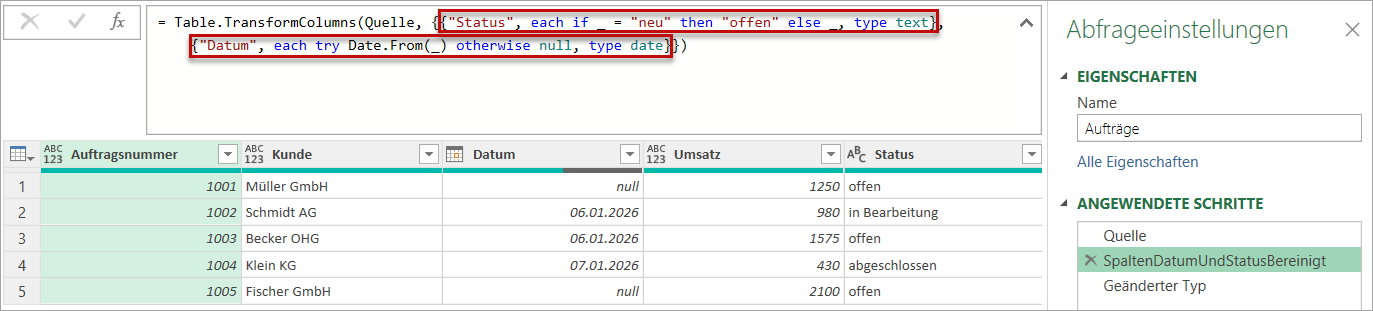
Die Funktion Table.TransformColumns erlaubt eine Liste {..} von Transformationsschritten
Alle Szenarien lassen sich mit wenigen Handgriffen in einem Schritt mit Hilfe der Funktion Table.TransformColumns umsetzen. Dabei wird der bestehende Spalteninhalt gezielt ersetzt, ohne jegliche Hilfsspalte.
Zusatz-Tipp: Natürlich kann ich auch jederzeit einen benutzerdefinierten Schritt einfügen und mit folgendem Code jeden beliebigen Ersetzungsprozess ausführen.
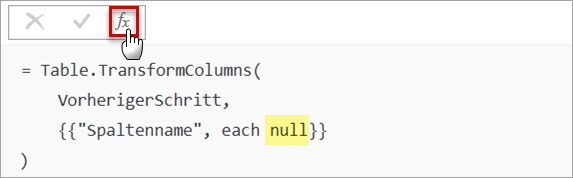
Auch ohne einen Transformationsschritt über das Menüband auszuführen und abzuändern, lässt sich ein solcher Schritt über Klick auf das fx erstellen
Interessiert an weiteren Tipps zu Power Query?
Wer sein Wissen zu Power Query systematisch auf- und ausbauen will, kann dazu einen meiner Online-Kurse nutzen. Auf dieser Seite ist das aktuelle Angebot zu finden.
Ähnliche Beiträge
-
Power Query: Ausgeblendete Arbeitsblätter auslesen? So geht’s doch!
Kürzlich erhielt ich den Hilferuf einer Anwenderin, weil sie in Excel mit Power Query nicht auf die Daten in einer anderen Arbeitsmappe zugreifen konnte. Sie wurden im Navigator nicht angezeigt....
-
Power Query: Falsche Datentypen? Drei Tipps, die das verhindern
Es sollte mal wieder schnell gehen und dabei bleib das Festlegen der Datentypen auf der Strecke. Doch spätestens beim nächsten Datenimport rächt sich das. Denn unsachgemäß eingestellte oder bei erneuten...
-
Power Query: Spalten entfernen ja, aber bitte richtig
Kürzlich hatte ich im Kurs eine spannende Diskussion zum Entfernen von Spalten. Die Frage war: Was tun, wenn sich nach dem Entfernen mehrerer Spalten herausstellt, dass es eine zu viel...


