Excel: Böse Falle bei Kontrollkästchen vermeiden
17.07.2026
Die neuen Kontrollkästchen in Excel 365 sind perfekt, um Informationen visuell auf den Punkt zu bringen: Erledigtes einfach abhaken oder einen Status gut sichtbar mit einem Häkchen dokumentieren.
Doch Achtung, im gefilterten Modus kann es bei den Kontrollkästchen zu unangenehmen Überraschungen kommen.
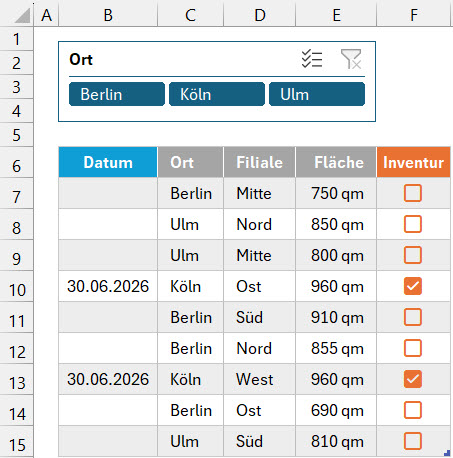 Die Ausgangsdaten, die per Datenschnitt nach Ort gefiltert werden
An diesen Standard bei gefilterten Daten sind wir gewöhnt …
Wenn eine Liste oder Tabelle gefiltert ist, gehe ich wie folgt vor, um einen bestimmten Inhalt einzugeben. Die folgende Abbildung zeigt dafür ein Beispiel: in den nach Ulm gefilterten Zeilen soll das aktuelle Datum eingetragen werden.
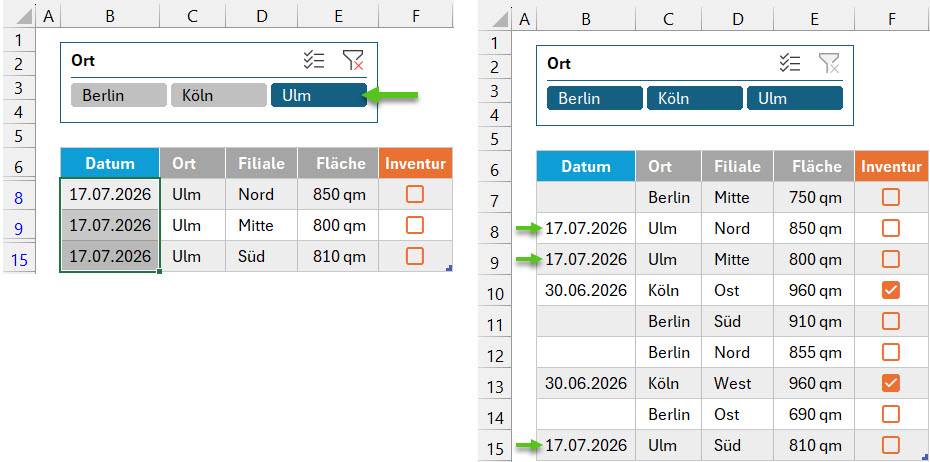 Alles perfekt: Die im Filtermodus hinzugefügten Einträge – hier ein Datum – erscheinen nur in den sichtbaren Zellen
- Ich markiere die betreffenden Zellen im gefilterten Bereich.
- Nun trage ich den gewünschten Inhalt ein – hier ein Datum.
- Meine Eingabe schließe ich nicht mit Enter, sondern mit Strg + Enter ab, da nicht nur eine, sondern mehrere Zellen markiert sind.
Nach Ausschalten des Filters sieht das Ergebnis so aus: Nur die sichtbaren, gefilterten Zeilen wurden geändert. Die ausgeblendeten Datensätze bleiben unverändert. So weit, so gut.
… doch bei Kontrollkästchen gibt’s eine unangenehme Überraschung
Logisch, dass genau dieses Verhalten nun auch bei Kontrollkästchen erwartet wird. Doch das ist ein Trugschluss.
- Ich filtere die Daten nach Ulm (siehe Bild unten links) und möchte jetzt in der Spalte „Inventur“ für alle drei sichtbaren Zeilen die Kontrollkästchen aktivieren.
- Ich markiere dazu die drei betroffenen Zellen in der Inventur-Spalte.
- Anschließend aktiviere ich die Kontrollkästchen mittels Leertaste.
Zunächst sieht alles gut aus. Doch wenn ich die Filterung aufhebe, sehe ich das Fiasko:
Nicht nur die drei sichtbaren Zeilen wurden geändert, sondern alle Kontrollkästchen von Zeile 8 bis Zeile 12 wurden aktiviert. Also auch die Kontrollkästchen in den ausgeblendeten Zeilen.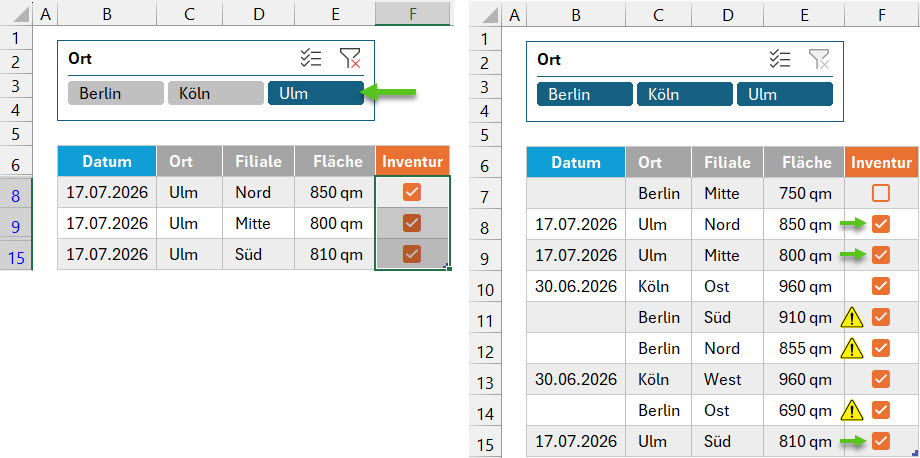 Achtung, Falle! Die Kontrollkästchen werden beim Betätigen der Leertaste nicht nur in den sichtbaren Zellen aktiviert
Jetzt habe ich ein Problem, denn meine Übersicht ist fehlerhaft. Es wurden drei Kontrollkästchen aktiviert, die eindeutig nicht zu Ulm gehören.
Zwei Wege, wie sich solche Pannen vermeiden lassen
Erste Schlussfolgerung: Bei einer gefilterten Liste oder Tabelle kann ich die Kontrollkästchen nicht per Leertaste für mehrere markierte Zellen aktivieren oder deaktivieren.
Muss ich jetzt also jedes Kontrollkästchen einzeln anklicken? NEIN, denn es gibt zwei Lösungswege:
💡Ich wähle nach dem Markieren der gefilterten Zellen die nur sichtbaren Zellen aus, indem ich die Tastenkombination Alt + ; drücke. Erst dann betätige ich die Leertaste zum Aktivieren bzw. Deaktivieren der Kontrollkästchen.
💡Oder ich tippe nach dem Markieren der betreffenden Zellen WAHR ein und schließe die Eingabe mit Strg + Enter ab. Damit aktiviere ich nur die Kontrollkästchen in den sichtbaren Zellen. Mit FALSCH werden sie deaktiviert.
Fazit
Kontrollkästchen sind nützlich, da sie den Status von Daten visuell mittels Kontrollkästchen aufzeigen. Jedoch gibt es beim Einsatz in gefilterten Listen und Tabellen eine Besonderheit:
- Anders als bei normalen Zellwerten wirken sich Änderungen der Kontrollkästchen per Leertaste nicht nur auf die sichtbaren, gefilterten Zeilen aus.
- Unangenehme Überraschungen lassen sich mit den beiden oben beschriebenen Lösungswegen vermeiden. Die Variante mit WAHR bzw. FALSCH und dann Strg + Enter ist vermutlich leichter zu merken und umzusetzen.
Lust auf mehr Tipps & Tricks zu Office?
Bei den Office-Kompetenztagen Ende September gibt es in über 30 Kursen geballtes Wissen zu den Office-Programmen. Wer sich besonders für das Thema Office + KI interessiert, findet im unten abgebildeten Kursplan die betreffenden Kurse farblich hervorgehoben.
Alle Informationen zu dem dreitägigen Trainings-Event gibt es hier.

Ähnliche Beiträge
-
Power Query: Leichter filtern mit List.Contains statt vieler Einzelbedingungen
Wer in Power Query Daten nach Kostenstellen, Artikel-, Kunden- oder Lieferantennummern filtert, kann das mühelos erledigen. Um beispielsweise die Daten in der unten gezeigten grauen Tabelle nach Kostenstellen zu filtern,...
-
Geht auch ohne Power Query: Neue und veränderte Zeilen in zwei Listen finden mit Hilfe einer smarten Formel
Wie mit Power Query neue und veränderte Zeilen zwischen zwei Datenbeständen ermittelt werden, habe ich im diesem Blogbeitrag vom 16.06.2026 gezeigt. Aber es geht auch OHNE Power Query! Und zwar...
-
Power Query: Neue oder veränderte Datensätze zwischen zwei Listen identifizieren
Neue Kunden, neue Produkte oder neue Buchungen – doch welche Datensätze sind seit dem letzten Import tatsächlich hinzugekommen? Wer regelmäßig Listen vergleichen muss, kennt dieses Problem nur zu gut. Bisher...


