Geht auch ohne Power Query: Neue und veränderte Zeilen in zwei Listen finden mit Hilfe einer smarten Formel
02.07.2026
Wie mit Power Query neue und veränderte Zeilen zwischen zwei Datenbeständen ermittelt werden, habe ich im diesem Blogbeitrag vom 16.06.2026 gezeigt. Aber es geht auch OHNE Power Query! Und zwar mit einer Formel in Excel, welche die beiden Array-Funktionen EINDEUTIG und VSTAPELN kombiniert.
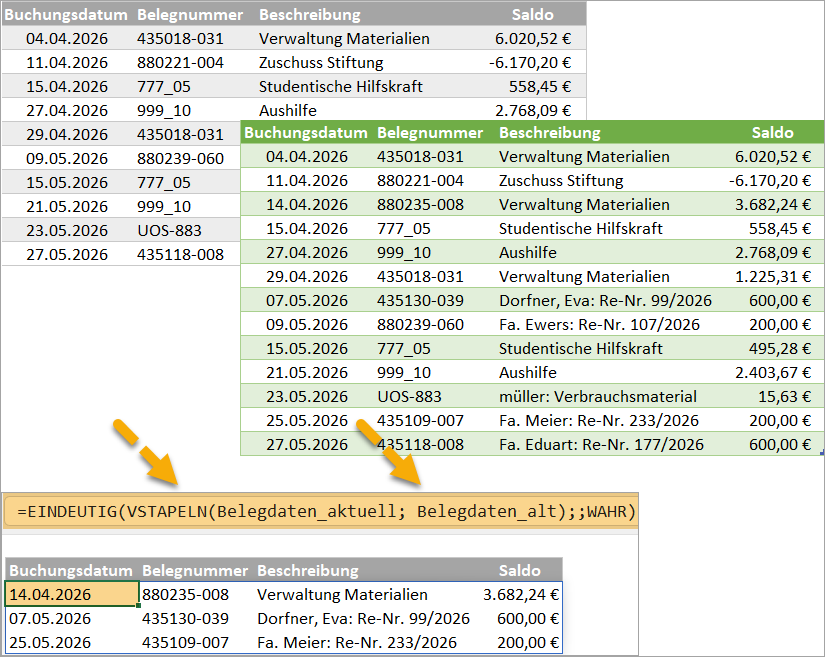
Mit Hilfe von zwei Array-Funktionen lassen sich unstimmige Zeilen einfach ermitteln
Die Formel mit den Array-Funktionen aufbauen
Die Lösung sieht wie folgt aus:
Zuerst liste ich den neuen/veränderten und den alten Datenbestand untereinander auf mit Hilfe der Funktion VSTAPELN.
Dann ermittele ich aus diesem Komplettbestand mit EINDEUTIG und dem dritten Argument WAHR alle Zeilen, die genau einmal vorkommen.
So entwickle ich die Formel …
- In eine Zelle tippe ich zunächst die Funktion VSTAPELN ein und gebe darin die Bereiche der beiden Datenbestände Belegdaten_aktuell und Belegdaten_alt an.
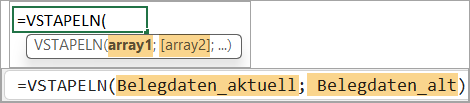
Die Array-Funktion VSTAPELN ordnet die Zeilen beider Listen untereinander an
- Um nun nur die Zeilen zu erhalten, die neu oder verändert sind, wende ich die Funktion EINDEUTIG auf diese Liste an und nutze im dritten Argument WAHR. Damit werden alle Duplikatzeilen entfernt und es bleiben nur noch die erhalten, die genau einmal vorkommen.

Mit der Funktion EINDEUTIG und dem dritten Argument WAHR bleiben nur die Zeilen erhalten, die in beiden Listen zusammen nur genau einmal vorkommen
Nacharbeit nötig: Die Formellösung formatieren
Diese Formel auf Basis von zwei Array-Funktionen muss nie mehr angepasst werden, da sie dynamisch auf neue Daten reagiert.
Allerdings hat diese Lösung zu den Power Query-Lösungen den Nachteil, dass nicht automatisch eine intelligente Tabelle für die Ausgabedaten erstellt wird. Somit muss die Eingabe der Überschrift als auch die Formatierung der Spalten von Hand vorgenommen werden.
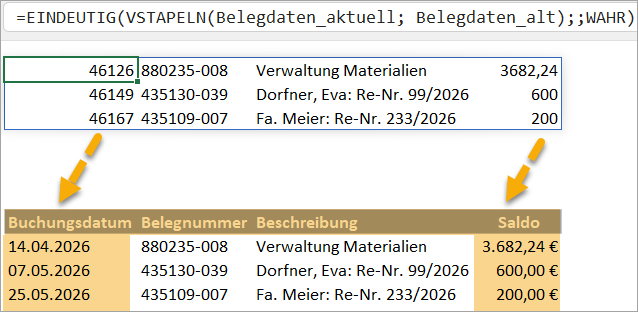
Die Formellösung muss manuell nachgearbeitet werden bei den Überschriften und Formaten
Wo liegen die Unterschiede zu den Power Query-Lösungen?
- Bei neu hinzugefügten Zeilen gibt es in der Ausgabe aller drei Lösungen keinen Unterschied. Bei veränderten Zeilen werden in der Formellösung sowohl die aktuelle als auch die bisherige Zeile angezeigt. Die Power Query-Lösungen hingegen zeigen nur die aktuelle Zeile an.
- Die Power Query- Lösungen benötigen eine Aktualisierung, die Formellösung nicht.
- Die Power Query- Lösungen liefern gleich eine sauber formatierte intelligente Tabelle. Bei der Formellösung müssen Spaltenüberschriften und Formatierung selbst erledigt werden.
FAZIT: Gerade die Kombination aus modernen Excel-Formeln und Power Query zeigt, wie stark sich Excel in den letzten Jahren weiterentwickelt hat. Viele Aufgaben, die früher nur mit komplizierten Hilfsspalten oder VBA lösbar waren, lassen sich heute deutlich eleganter umsetzen. Wer sein Wissen dazu auf den aktuellen Stand bringen will, ist bei den Office-Kompetenztagen vom 28. bis 30. September in der Kursreihe für Excel genau richtig.
Ähnliche Beiträge
-
Power Query: Leichter filtern mit List.Contains statt vieler Einzelbedingungen
Wer in Power Query Daten nach Kostenstellen, Artikel-, Kunden- oder Lieferantennummern filtert, kann das mühelos erledigen. Um beispielsweise die Daten in der unten gezeigten grauen Tabelle nach Kostenstellen zu filtern,...
-
Excel: Böse Falle bei Kontrollkästchen vermeiden
Die neuen Kontrollkästchen in Excel 365 sind perfekt, um Informationen visuell auf den Punkt zu bringen: Erledigtes einfach abhaken oder einen Status gut sichtbar mit einem Häkchen dokumentieren. Doch Achtung, im...
-
Power Query: Neue oder veränderte Datensätze zwischen zwei Listen identifizieren
Neue Kunden, neue Produkte oder neue Buchungen – doch welche Datensätze sind seit dem letzten Import tatsächlich hinzugekommen? Wer regelmäßig Listen vergleichen muss, kennt dieses Problem nur zu gut. Bisher...


